
快活クラブの個室で、ノートパソコンを開いてWeb会議に参加する。共用PCで求人サイトに履歴書をアップロードする。スマホでネットバンキングの残高を確認する。
どれも日常的な行動ですが、ひとつ確認しておきたいことがあります。
 EXITマン
そのWi-Fi、あなた以外の誰かも同時に使っています。
快活クラブのWi-Fiは、店舗を利用する不特定多数の人が接続できる共用ネットワークです。自宅のWi-Fiとは、構造がまったく異なります。
この記事では、以下を整理します。
- 快活クラブのWi-Fiと自宅Wi-Fiの何が違うのか
- テレワーク・求人応募・ネットバンキングで具体的に何がリスクになるのか
- 共用PCを使う場合に追加で注意すべきこと
- そして、今日からできる現実的な対策
過度に不安を煽るつもりはありません。正しく理解して、正しく対策すれば、快活クラブは十分に実用的な作業環境になります。
その判断材料を、順に提示していきます。
—

EXITマン
就職氷河期の真っ只中に社会に放り出され、ブラック企業での搾取、最短3ヶ月での短期離職、キャリアの断絶など、あらゆる地獄を経験しながら生き残ったサバイバー。 「石の上にも三年」「逃げるのは甘え」は、労働者を使い潰したい側の嘘だ。どん底から這い上がった俺の実体験に基づき、綺麗事抜きの「安全に逃げて、次を勝ち取る」ための脱獄の設計図をここに残す。
第1章:快活クラブのWi-Fiは「共用ネットワーク」です
1-1. 無料で使える範囲と、まず確認すべきこと
快活クラブでは、多くの店舗で無料Wi-Fiが提供されています。利用にあたって最初に確認しておくべきは以下の点です。
- 接続方法:SSIDとパスワードの表示場所(席の案内・店内掲示・受付など)
- 有線LANの有無:店舗・席種によっては有線接続に対応しています
- 共用PCの利用可否:自分の端末を使うか、店舗のPCを使うか
この「自分の端末か、共用PCか」という違いが、後述するリスクの大きさを左右します。
1-2. 自宅Wi-Fiとの決定的な違い
自宅のWi-Fiと共用Wi-Fiの違いは、「同じネットワークに誰がいるか」です。
| 項目 | 自宅Wi-Fi | 店舗の共用Wi-Fi |
|---|---|---|
| 接続者 | 自分と家族のみ | 不特定多数の利用者 |
| パスワード | 自分だけが知っている | 利用者全員が知っている |
| ネットワーク管理 | 自分で設定・管理できる | 店舗側の設定に依存 |
| 同一ネットワーク内の端末 | 把握できる | 把握できない |
 EXITマン
そのパスワードは、店内にいる全員が知っているからです。
1-3. 「暗号化されているから安全」とは限らない理由
共用パスワードの場合、同じパスワードを知っている人は同じネットワーク内にいます。技術的知識のある第三者が同じネットワークに接続していた場合、通信内容の傍受を試みることは原理的に不可能ではありません。
 EXITマン
加えて、より単純なリスクもあります。
店舗の正規SSIDと似た名前のアクセスポイントを設置し、利用者に接続させる手口が知られています。接続してしまえば、その通信はすべて設置者を経由します。
接続前に、SSIDが正規のものかを確認する習慣をつけてください。不明な場合は店舗スタッフに確認するのが確実です。
—
第2章:ネットカフェで最もリスクが高い使い方

すべての通信が同じリスクを持つわけではありません。扱う情報の重要度によって、注意すべき度合いが変わります。
2-1. テレワーク・Web会議
在宅勤務の場所として快活クラブを使う方は増えていますが、扱う情報を考えると最も慎重になるべき用途です。
- 社内システム・クラウドへのログイン
- 顧客情報を含む資料の閲覧・編集
- Web会議での画面共有
会社のセキュリティポリシーで「公共Wi-Fiでの業務を禁止」または「VPN必須」としている企業は少なくありません。まず自社のルールを確認してください。規定を知らずに違反すると、情報漏洩時の責任問題に直結します。
なお、Web会議には別のリスクもあります。画面と音声です。個室であっても、上部が開いた構造の席では会話が周囲に聞こえます。機密性の高い会議であれば、席種の選択も含めて検討が必要です。
2-2. 求人応募・履歴書の送信
転職活動や仕事探しで快活クラブを使う方も多いはずです。
送信している情報を改めて確認してください。
- 氏名・住所・生年月日・電話番号
- 職歴・学歴
- 顔写真
- メールアドレス・ログイン情報
これらは個人を特定できる情報の集合体です。求人サイトの多くはHTTPS(暗号化通信)に対応していますが、ログイン情報の管理や送信環境には注意を払うべきです。
2-3. ネットバンキング・決済
金融関連の操作は、最も慎重に扱うべき領域です。
- ネットバンキングのログイン・残高照会・振込
- クレジットカード情報の入力
- 電子マネーのチャージ
金融機関の多くは公共Wi-Fiでの利用について注意喚起を行っています。可能であれば、こうした操作は自宅や信頼できる回線で行うのが原則です。
やむを得ず操作する場合は、後述する対策(VPN・テザリング)を併用してください。
2-4. SNS・メールのログイン
見落とされがちですが、SNSやメールのアカウントを乗っ取られると被害は連鎖します。
メールアカウントはパスワード再設定の起点です。ここを押さえられると、他のサービスも次々と侵害される可能性があります。
二段階認証を設定していないアカウントがあれば、この機会に設定しておいてください。これは無料でできる、最も効果的な対策のひとつです。
—
第3章:共用PCはWi-Fiよりさらに注意が必要
自分の端末を持ち込む場合と、店舗の共用PCを使う場合では、リスクの性質が異なります。
3-1. 自分の端末と共用PCの違い
| 項目 | 自分の端末 | 共用PC |
|---|---|---|
| 端末の管理者 | 自分 | 店舗 |
| 前の利用者 | いない | 不特定多数 |
| 入力情報の残存 | 自分で管理できる | 残る可能性がある |
| VPNの利用 | 自由に設定可能 | 制限される場合がある |
結論として、重要な情報を扱うなら自分の端末を使うべきです。
共用PCは「調べもの」「動画視聴」など、ログインを伴わない用途に限定するのが安全です。
3-2. 共用PCでログイン情報が残るリスク
共用PCの多くは、再起動時に環境がリセットされる仕組みを備えています。しかし、利用中に残る情報には注意が必要です。
- ブラウザに保存されたパスワード(「保存しますか?」で誤って許可した場合)
- ログイン状態のセッション
- ダウンロードしたファイル(履歴書・職務経歴書など)
- 閲覧履歴・入力履歴
特に危険なのが「ログアウトを忘れて退店する」ケースです。次の利用者があなたのアカウントにアクセスできる状態になります。
3-3. 共用PCで避けるべき操作
以下は共用PCでは行わないことを推奨します。
- ネットバンキングのログイン・振込
- クレジットカード情報の入力
- パスワードの保存(必ず「保存しない」を選択)
- 重要書類のダウンロード(やむを得ない場合は退店前に確実に削除)
やむを得ずログインする場合は、必ずシークレットモード(プライベートブラウジング)を使い、退店前にログアウトしてください。
—
第4章:通信速度と回線環境の実際

セキュリティとは別に、実用面も確認しておきます。
4-1. 速度の目安と用途別の必要水準
通信速度は店舗・時間帯・席の位置によって大きく変動します。目安として、用途ごとに必要な速度は以下です。
| 用途 | 必要な下り速度の目安 |
|---|---|
| メール・Web閲覧 | 1〜3Mbps程度 |
| 動画視聴(標準画質) | 3〜5Mbps程度 |
| Web会議(映像あり) | 上下ともに3Mbps以上が目安 |
| 大容量ファイルの送受信 | 10Mbps以上あると快適 |
Web会議では「上り(アップロード)速度」も重要です。下りだけ速くても、自分の映像や音声が相手に届きにくくなります。
4-2. 速度が落ちる要因
- 時間帯:夜間・週末は利用者が集中し、回線が混雑します
- 席の位置:アクセスポイントから遠い席は電波が弱くなります
- 同時利用者数:同じ店舗で大容量通信をしている利用者がいると影響を受けます
4-3. 有線LANという選択肢
一部の店舗・席種では有線LAN接続に対応しています。有線は無線より安定しやすく、Web会議など途切れを避けたい用途に向いています。
ただし、有線であっても店舗の共用ネットワークであることに変わりはありません。セキュリティ上のリスクは無線と同様に考えてください。
—
第5章:快活クラブのWi-Fiに潜むセキュリティリスク
第1章で「共用ネットワークである」という構造を確認しました。ここでは、その構造から具体的にどんなリスクが生じるのかを整理します。
5-1. 暗号化されていても安心しきれない理由
Wi-Fiのパスワードが設定されていても、共用環境では以下の懸念が残ります。
同じパスワードで接続している以上、技術的な知識を持つ第三者が同じネットワーク内にいる可能性を排除できません。通信内容の傍受を試みる行為自体は、原理的に不可能ではありません。
店舗の正規SSIDに似た名前のアクセスポイントを設置し、利用者を誘導する手口が知られています。接続してしまえば、通信はすべて設置者を経由することになります。
対策はシンプルです。接続前にSSIDが正規のものか確認する。不明な場合は店舗スタッフに確認してください。「Free_WiFi」のような汎用的な名前のアクセスポイントには特に注意が必要です。
5-2. HTTPSの確認は最低限の防御線
ブラウザのアドレスバーを見てください。URLが https:// で始まっているか、鍵マークが表示されているかを確認する習慣をつけましょう。
HTTPSであれば、サイトとの通信内容は暗号化されます。
ただし、これで万全というわけではありません。
- どのサイトにアクセスしたか(接続先の情報)は暗号化されません
- HTTPSに対応していないページでの入力は保護されません
- 偽サイトへ誘導された場合、HTTPSであっても意味を持ちません
HTTPSは「最低限の防御線」であり、それ以上ではないと理解してください。
5-3. 端末設定に潜む見落としがちなリスク
自動接続の設定
一度接続したWi-Fiに、次回から自動的につながる設定になっていませんか。同じSSID名の偽アクセスポイントがあった場合、意図せず接続してしまう可能性があります。
公共Wi-Fiは、利用後に「このネットワークを削除」または「自動接続をオフ」にしておくのが安全です。
ファイル共有機能
WindowsやMacには、同じネットワーク内の端末とファイルを共有する機能があります。自宅では便利ですが、共用ネットワークでは他人から見える状態になり得ます。
- Windows:設定 → ネットワーク → 「パブリックネットワーク」を選択
- Mac:システム設定 → 一般 → 共有 → 各項目をオフ
接続時にネットワークの種類を聞かれたら、必ず「パブリック」を選んでください。
OS・アプリの更新
大容量の更新データを共用回線でダウンロードすると、回線を圧迫するだけでなく、更新中の中断でトラブルが起きることもあります。更新は自宅など安定した環境で行うのが無難です。
—
第6章:今日からできる対策|VPNと端末設定
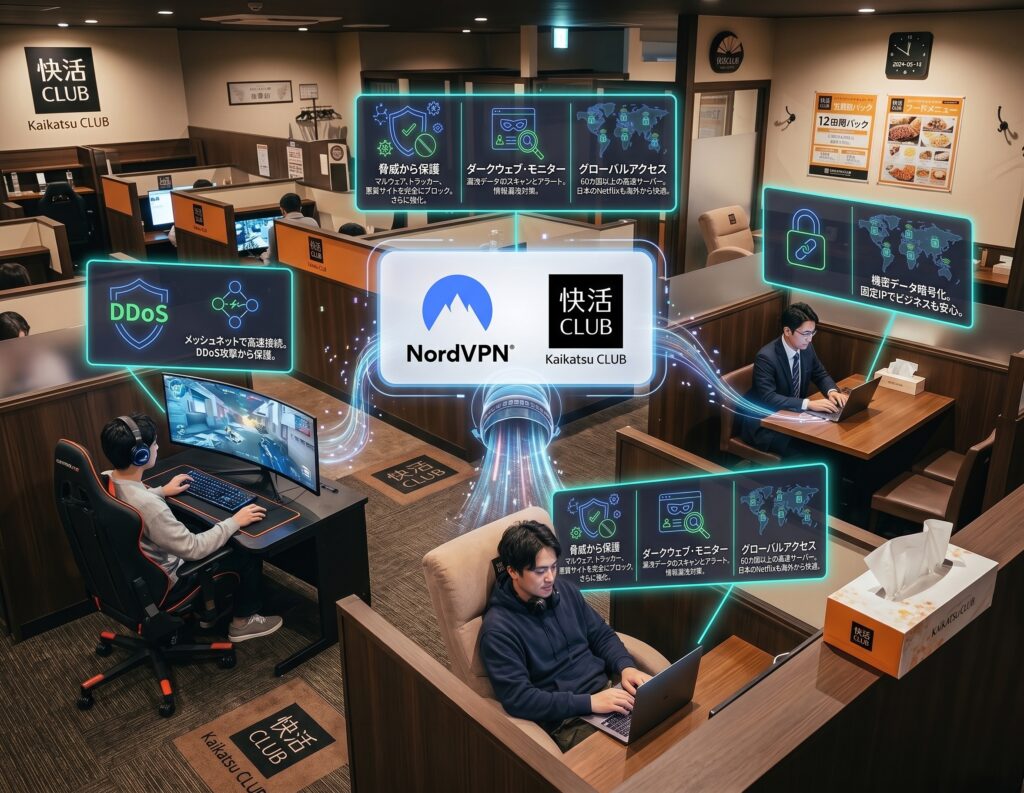
ここからは具体的な対策です。優先度の高い順に解説します。
6-1. 最優先はVPNによる通信の暗号化
VPNとは何か
通常のインターネット接続では、あなたの端末から送信されたデータは、Wi-Fiのアクセスポイントを経由して目的のサーバーへ届きます。この経路上に第三者がいれば、通信内容を覗かれる可能性があります。
【VPNなし】
あなたの端末 → 共用Wi-Fi → インターネット
         ↑
    同じネットワーク内から通信内容が見える可能性

【VPNあり】
あなたの端末 →[暗号化トンネル]→ VPNサーバー → インターネット
         ↑
    傍受されても内容は暗号化されている
つまり、共用Wi-Fiという「安全とは言い切れない道」を通る際に、中身の見えない箱に入れて運ぶようなものです。
VPNで得られるもの
- 通信内容の暗号化(傍受されても内容が読めない)
- IPアドレスの秘匿(接続元が特定されにくくなる)
- 公共Wi-Fi利用時のリスク低減
VPNだけに頼れない部分
正直にお伝えすると、VPNは万能ではありません。
- 偽サイトへのアクセス(フィッシング)は防げません
- 端末そのものがマルウェアに感染していれば意味がありません
- 共用PCで入力した情報が端末に残るリスクは別問題です
VPNは「通信経路の安全性」を高めるツールであり、他の対策と組み合わせて使うものです。
6-2. 無料VPNを避けるべき理由
「無料のVPNアプリがあるなら、それでいいのでは」と考える方もいるはずです。
しかし、無料サービスには以下の懸念があります。
- 運営費用の出所が不明確:サーバー維持には相応のコストがかかります。無料で提供されている場合、その原資がどこにあるのかを考える必要があります
- 通信ログの取り扱い:閲覧履歴などのデータがどう扱われるか、明示されていないサービスがあります
- 通信速度・容量の制限:実用に耐えないケースが多くあります
6-3. VPNを選ぶときの3つの基準
有料VPNを選ぶ際、確認すべきポイントは以下です。
① ノーログポリシーを明示しているか
利用者の通信記録を保存しない方針を公表しているか。第三者機関による監査を受けているサービスであれば、より信頼性が高まります。
② 通信速度が実用的か
VPNを経由すると、原理上わずかに速度が落ちます。Web会議や動画視聴に耐える速度が出るかは重要な判断材料です。
③ 返金保証があるか
実際に使ってみないと、自分の環境で快適に使えるかは分かりません。返金保証があれば、試したうえで判断できます。
6-4. NordVPNという選択肢
基本的な特徴
- パナマに拠点を置く運営会社によるVPNサービス
- 複数のデバイス(PC・スマホ・タブレット)で利用可能
- 24時間365日のカスタマーサポート
- 30日間の返金保証
快活クラブでの具体的な使い方
導入から利用までは、次の流れになります。
1.事前に契約とアプリのインストールを済ませておく
店舗に着いてから慌てないよう、自宅の回線で準備しておくのが確実です
2.快活クラブのWi-Fiに接続する
SSIDが正規のものか確認してから接続します
3.VPNアプリを起動し、接続する
アプリを開いて接続ボタンを押すだけです。サーバーの選択に迷う場合は、自動選択(最速サーバー)で問題ありません
4.接続を確認してから作業を開始する
アプリ上で「接続済み」の表示を確認してから、メールやWeb会議を始めてください
5.退店時は接続を切る
VPNを切断し、Wi-Fiの自動接続設定も解除しておくと安心です
費用対効果をどう考えるか
EXITマンVPNの月額費用は、プランによりますが数百円程度です。
これを高いと感じるか安いと感じるかは、守ろうとしている情報の価値によります。
・ネットバンキングのログイン情報
・履歴書に記載した個人情報
・会社の顧客データ
・SNS・メールアカウント
これらが漏洩した場合の損失と比較すれば、判断はしやすくなるはずです。
30日間の返金保証があるため、まず実際の通信速度や使い勝手を試したうえで継続を判断できます。
NordVPNは2年プランで月額3.29ドルから利用できるVPNサービスです。アプリを起動して接続するだけで通信が暗号化され、共用Wi-Fiでの作業リスクを下げられます。30日間の返金保証があるため、実際の速度や使い勝手を確かめてから継続を判断できます。

6-5. VPN以外に併用したい対策
VPNと合わせて、以下も実施してください。すべて無料でできます。
二段階認証の設定
パスワードが漏れても、それだけではログインできない状態を作れます。メール・SNS・ネットバンキングは必ず設定しておきましょう。
OSとブラウザを最新に保つ
セキュリティ更新は脆弱性を塞ぐためのものです。ただし更新自体は自宅など安定した回線で行ってください。
画面ロックの設定
席を離れる際に画面が自動でロックされる設定にしておきます。トイレやドリンクバーに行く数分間が、最も無防備な時間です。
周囲の視線への配慮
通信の暗号化とは別に、物理的に画面を見られるリスクがあります。個室であっても、通路側から覗ける構造の席はあります。覗き見防止フィルターの使用も選択肢です。
—
第7章:Wi-Fiが繋がらないときの対処法
セキュリティとは別に、実務的なトラブル対応も押さえておきます。
7-1. SSIDが表示されない場合
- 端末のWi-Fi設定がオンになっているか確認する
- 機内モードがオンになっていないか確認する
- 端末を再起動する
- アクセスポイントから遠い席の場合、電波が届いていない可能性があります
7-2. 接続はできるのにネットが使えない場合
多くの場合、認証ページが開いていないことが原因です。
- ブラウザを開き、任意のサイトにアクセスして認証画面を呼び出す
- 認証画面が出ない場合、
http://で始まるサイトにアクセスすると表示されることがあります - VPNを先に接続していると認証画面が出ない場合があります。Wi-Fi認証を済ませてからVPNを接続してください
この最後の点は重要です。順序は「Wi-Fi接続 → 認証 → VPN起動」です。
7-3. 速度が急に遅くなった場合
- 時間帯による混雑の可能性があります
- 席の移動が可能であれば、アクセスポイントに近い席を検討します
- 有線LAN対応席があれば切り替えを検討します
- それでも解決しない場合は店舗スタッフに相談してください
—
第8章:安全かつ快適に使うための最終チェックリスト
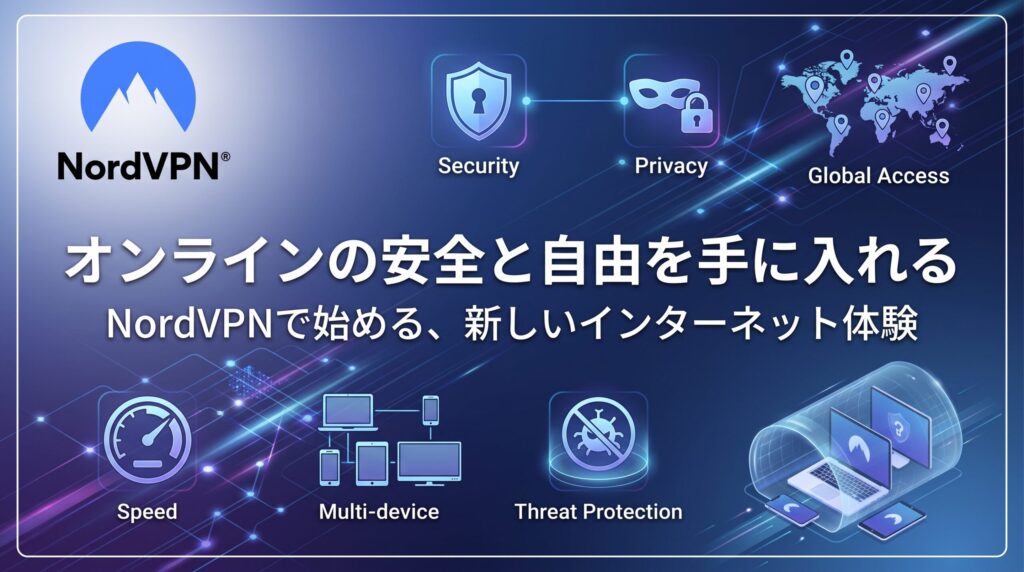
8-1. 利用前に確認すること
- 会社のセキュリティポリシー(公共Wi-Fi利用の可否・VPN必須かどうか)
- VPNの契約とアプリのインストール(自宅で済ませておく)
- 二段階認証の設定状況
- 有線LAN対応席の有無(安定性を重視する場合)
8-2. 利用中に守ること
- SSIDが正規のものか確認してから接続する
- Wi-Fi認証を済ませてからVPNを起動する
- ネットワークの種類は「パブリック」を選択する
- HTTPSであることを確認してから重要情報を入力する
- 共用PCではパスワードを保存しない・シークレットモードを使う
- 席を離れるときは画面をロックする
8-3. 利用後に必ず行うこと
- すべてのサービスからログアウトする
- 共用PCの場合、閲覧履歴・ダウンロードファイルを削除する
- VPNを切断する
- Wi-Fiの自動接続設定を解除する
特に共用PCの利用後は、退店前の30秒が重要です。ログアウトとファイル削除を習慣にしてください。
PR


—

FAQ
快活クラブWi-Fi・FAQ
Q. 快活クラブのWi-Fiは危険なのですか?
A. 「危険」というより「不特定多数が接続する共用ネットワークである」という性質を理解しておく必要があります。パスワードは利用者全員が知っている状態のため、自宅Wi-Fiと同じ感覚で扱うべきではありません。VPNなどの対策を併用すれば、実用的に使えます。
Q. パスワードがかかっていれば安全ではないのですか?
A. そのパスワードは店内にいる全員が知っています。自宅Wi-Fiのように「自分だけが知っている」状態とは根本的に異なります。同一ネットワーク内にいる第三者からのリスクは残ります。
Q. ネットカフェでテレワークをしても問題ありませんか?
A. まず会社のセキュリティポリシーを確認してください。公共Wi-Fiでの業務を禁止、またはVPN必須としている企業は少なくありません。加えて、Web会議は音声が周囲に聞こえる可能性があるため、席種の選択にも注意が必要です。
Q. VPNを使えば完全に安全になりますか?
A. VPNは通信経路を暗号化する対策であり、万能ではありません。偽サイトへのアクセスや端末自体のマルウェア感染は防げません。二段階認証・OS更新・画面ロックなど、他の対策と併用してください。
Q. 無料のVPNアプリではだめですか?
A. 推奨しません。サーバー維持にはコストがかかるため、無料で提供されている場合はその原資を確認する必要があります。通信ログの取り扱いが不明確なサービスもあり、安全のために導入したツールが新たなリスクになりかねません。
Q. VPNを使うとWi-Fiの認証画面が出ません
A. 順序が逆になっています。「Wi-Fiに接続 → 認証画面で認証 → VPNを起動」の順で操作してください。VPNを先に接続すると認証ページが表示されないことがあります。
Q. 共用PCで求人応募をしても大丈夫ですか?
A. 可能であれば自分の端末を使うことを推奨します。共用PCを使う場合は、シークレットモードを使い、パスワードを保存せず、退店前に必ずログアウトとダウンロードファイルの削除を行ってください。
Q. ネットバンキングを使いたい場合はどうすればいいですか?
A. 原則として、自宅など信頼できる回線での利用が推奨されます。やむを得ない場合は、自分の端末を使い、VPNを接続したうえで、スマホのテザリングという選択肢も検討してください。共用PCでの操作は避けるべきです。
—
まとめ:正しく理解して、正しく使う
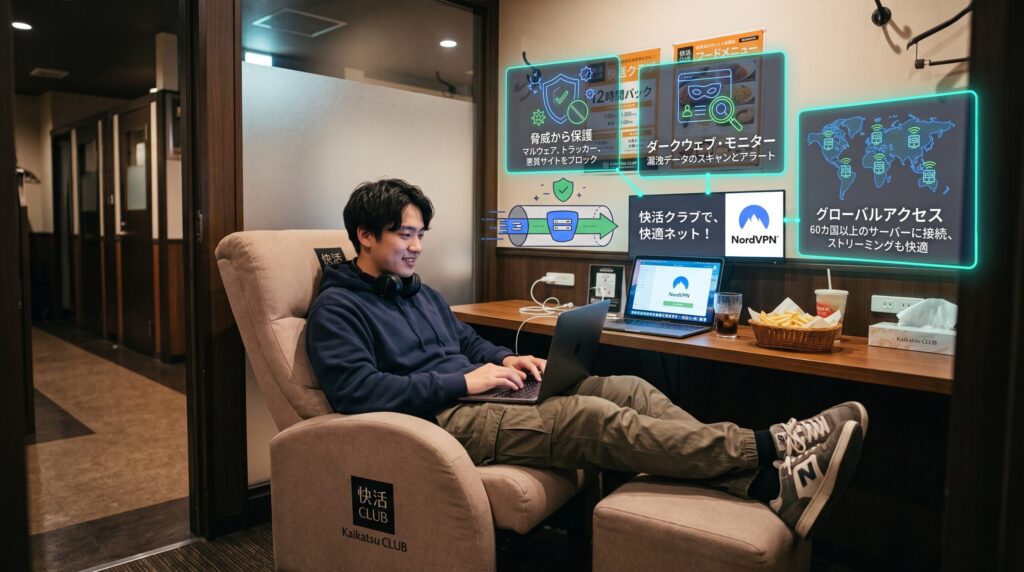
快活クラブのWi-Fiは、不特定多数が接続する共用ネットワークです。自宅のWi-Fiとは構造が異なり、パスワードが設定されていても「自分だけが知っている」状態ではありません。
だからといって、使ってはいけないという話ではありません。
必要なのは、扱う情報に応じて対策のレベルを変えることです。
- 調べもの・動画視聴 → 特別な対策は不要
- 求人応募・メール → HTTPSの確認と二段階認証
- テレワーク・Web会議 → VPNの利用、会社のポリシー確認
- ネットバンキング → できれば自宅で。やむを得ない場合はVPN+自分の端末
VPNの導入は、そのなかで最も効果が明確な対策です。アプリを起動して接続するだけで、通信経路の安全性を高められます。
 EXITマン
そして最後に、対策と同じくらい大切なことをお伝えします。
退店前の30秒です。ログアウトし、ダウンロードしたファイルを削除し、Wi-Fiの自動接続を解除する。この習慣が、多くのトラブルを未然に防ぎます。
NordVPNは2年プランで月額3.29ドルから。アプリを起動して接続するだけで通信が暗号化されます。PC・スマホ・タブレットで利用可能、24時間365日のサポート付き。30日間の返金保証があるため、まず自分の環境で試してから判断できます。